Kom i gang med foreningsportalen
Her viser vi deg steg for steg hvordan du oppretter en foreningsside for din forening, slik at dere kan bli mer synlig og legge inn eventer i eventkalenderen!
Sist oppdatert:

Kom i gang med foreningssiden
Ønsker du å legge inn arrangement i eventkalenderen, eller å være synlig i foreningsoversikten? Da må du først opprette en foreningsside. Det er heldigvis ganske enkelt. Følg stegene under, så er dere i gang.
Steg 1: Opprett en personlig bruker
For å kunne opprette en forening trenger du en personlig bruker. Dette gjør du slik:
- Gå til “Min side”
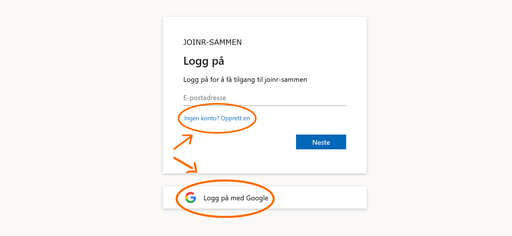
- Trykk på "Logg inn"
- Velg "Bruk en annen konto" ved å trykke på pluss symbolet
- Velg enten "Ingen konto? Opprett en" eller "Logg på med Google" (se bilde)
Når du oppretter din personlige bruker, skal du benytte din personlige e-post og ikke foreningen eller vervet sin. Da blir det enklere å følge opp og administrere foreningen over tid. Du kan legge inn foreningens egen e-post når du oppretter foreningen i neste steg.
Steg 2: Legg til foreningen
Når brukeren din er klar, kan du opprette selve foreningen. Slik gjør du det:
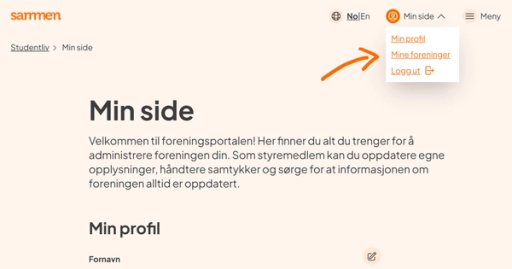
- Gå til "Min side” øverst til høyre og velg "Mine foreninger” (se bilde)
- Trykk på "Opprett forening”
- Fyll inn informasjon om foreningen og send inn skjemaet
Obs! Det er foreløpig ikke mulig å lagre det du skriver underveis. Sørg derfor for å fylle ut alt og sende inn skjemaet før du forlater siden.
Hva skjer etter at dere har registrert foreningen?
Når dere har registrert foreningen, blir den som regel godkjent i løpet av én til to dager. Når godkjenningen er på plass, blir foreningen synlig i foreningsoversikten på Sammen. Men allerede fra skjemaet er sendt inn kan dere:
- legge til flere styremedlemmer
- opprette og publisere arrangementer i eventkalenderen
- holde informasjonen om foreningen oppdatert
Hvis noe mangler på foreningsprofilen, for eksempel hvis vedtektene ikke er lastet opp riktig, tar vi kontakt med deg før siden publiseres. Dere får selvfølgelig veiledning og hjelp til å få på plass det som mangler. Når dette er gjort, er dere klare til å nå ut til flere studenter. Lykke til!